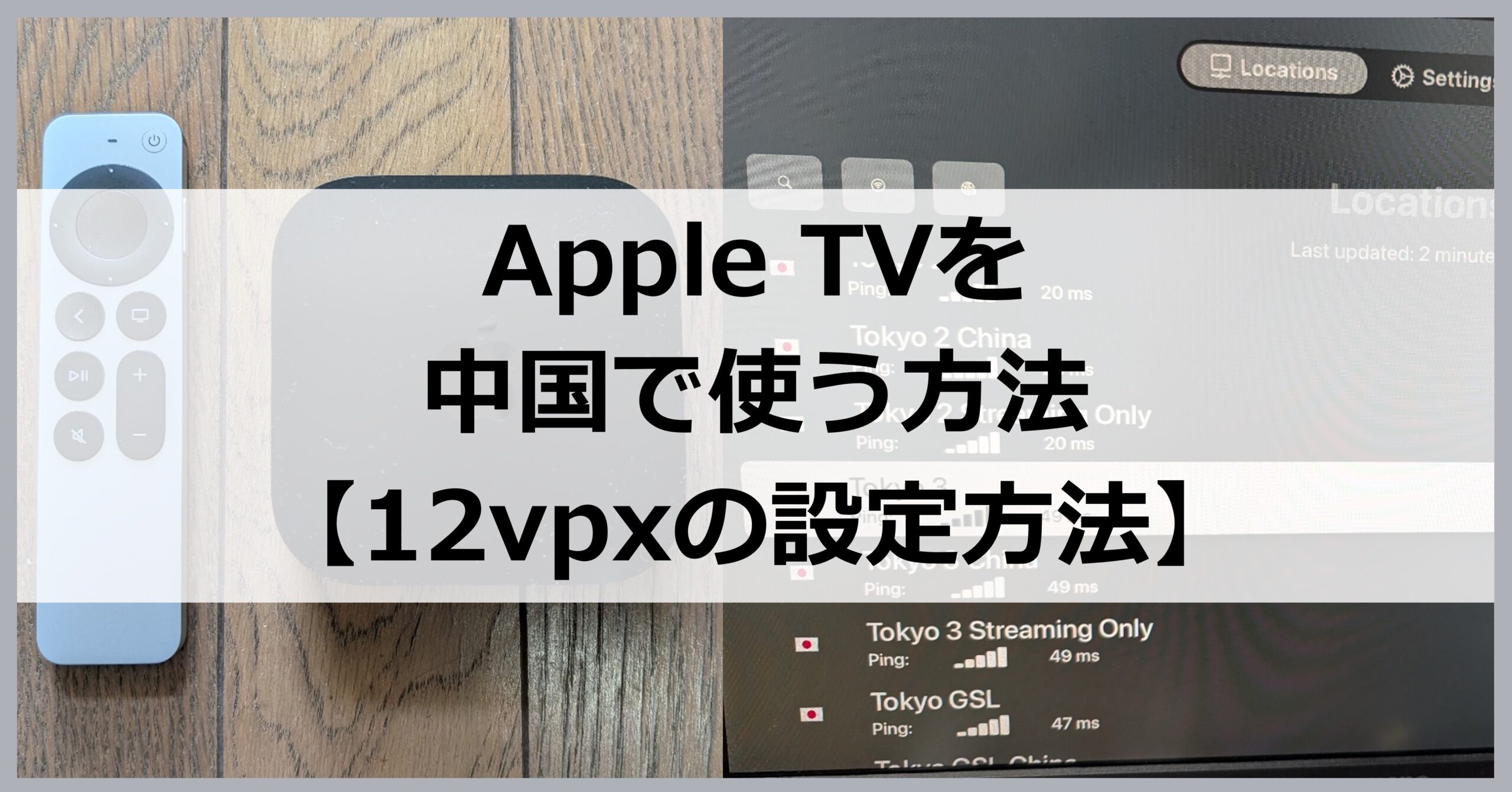
中国でApple TVに12VPX(旧12VPN)をインストールする手順は、以下のとおりです。
- Floxcore(12VPXのiOS用アプリ)をインストールする
- スマホアプリから接続用URLを確認しApple TV側にコピーする
- FloxcoreでVPNサーバーに接続する

Apple TVにはカメラがなく、スマホアプリのようにQRコードで簡単にサーバー設定をインポートできないので、VPNサーバーを手動で設定する必要があります。
この記事では、Apple TVに12VPXを手動でインストールする手順を実際のテレビ画面の画像を元に解説していきます。
▼12VPX公式サイト▼
\14日間返金保証あり/
Apple TVに12VPXをインストールにするのに必要なもの
Apple TVに12VPXをインストールにする際には、以下のものを事前に準備しておきましょう。
- Apple TV(日本購入品でOK)
- 12VPX(旧12VPN)のアカウント
- インターネット接続環境 (Wi-Fi)
- スマートフォン(AndroidまたはiPhone)またはPC
- スマートフォンにインストールしたFloxcore(12VPXの公式アプリ)



▼12VPX公式サイト▼
\14日間返金保証あり/
なお、12VPXについては、当サイト限定の30%割引クーポンがあるので、まだ12VPXを入手していない方はぜひクーポンをご利用ください。(12VPXの専用クーポンの使い方を見る)
Apple TVに12VPXをインストールする手順【画像で解説】
ここからは具体的なインストール手順を画像付きで詳細に解説していきます。
- Floxcore(12VPXのiOS用アプリ)をインストールする
- スマホアプリから接続用URLを確認しApple TV側にコピーする
- FloxcoreでVPNサーバーに接続する
STEP1:Floxcore(12VPXのiOS用アプリ)をインストールする
Apple TVの検索機能で「Floxcore」と入力し、アプリを表示します。

Floxcoreをインストールしたら、アプリを開きます。

このあと表示される画面はSkipで問題ありません。

次の画面も変更せずにDoneのまま進みます。

このまま設定を進めれば、Floxcoreのインストールが完了します。
STEP2:スマホアプリから接続用URLを確認しApple TV側にコピーする
FloxcoreをApple TVにインストールしたら、スマホ版のFloxcoreを開きます。
「Settings」の中にある「Load locations from URL」を選択して、URLを表示しコピーします。

次にApple TV版のFloxcoreを開いたら、同様にSettingsを選択し、「Load locations from URL」を選びます。

ここで先ほどコピーしたURLを貼り付けます。
Apple TVをスマホ(iPhone)で操作すると貼り付けがスムーズです。

ここまでの操作でApple TV側のFloxcoreにサーバー情報をインストールできます。
STEP3:FloxcoreでVPNサーバーに接続する
サーバー情報をインストールしたら、Locationsを選択し、VPNサーバーを選びます。

VPNサーバーを選択すると、ポップアップが表示されるので「許可」を押して先に進みます。

これで接続完了です。

切断するときは、もう一度サーバーを選んでリモコンのボタンを押すか、スマホリモコンをタップすればOKです。
まとめ
以上、12VPXをApple TVにインストールする方法を解説しました。
- Floxcore(12VPXのiOS用アプリ)をインストールする
- スマホアプリから接続用URLを確認しApple TV側にコピーする
- FloxcoreでVPNサーバーに接続する
12VPXをまだ入手していない方は、当サイト限定の30%割引クーポンをぜひご利用ください。